Necesitas tener instalado el Visual Studio 2013
Descargar el Qt Creator aquí e instalar:(ojo tiene que llamarse así , osea especificando VS2013) Qt 5.6.1 for Windows 32-bit (VS 2013, 840 MB)
Descarga el opencv haciendo click aquí
Instalando
Primero que todo se tiene que descomprimir Opencv, yo lo pondré en la raíz de mi partición C:\
Agregando Opencv a nuestras variables de Entorno
Situarse en esta ruta : C:\opencv\build\x86\vc12\bin
Copiar la ruta y pegarla en el path de las variables de entorno, para eso vamos a Mi PC> anticlick y Propiedades
Luego click en configuración avanzada del sistema
Ya aquí, hacemos click en variables de entorno
Nos situamos en path, el de variables de sistema ( cuadro de abajo )
Damos click en Editar y finalmente en Valor de la variable, agregamos un ; para separar de las rutas ya definidas y agregamos nuestra ruta, finalmente, damos click en Aceptar.
Creando el proyecto
Abrimos nuestro Qt Creator > Create new Project > Qt Console Application, y le establecemos un nombre a nuestra aplicación.
Luego, nos aparecerá esta ventana y le damos siguiente. (esto aparecerá si seguiste todos los pasos correctamente e instalaste el visual studio )
Luego te preguntará si quieres usar un controlador de versiones como git, presionas Finish sin hacer cambios en esa ventana, ahora tenemos el proyecto vacío y listo para agregarle las librerías de Opencv.
Añadiendo Opencv a nuestro proyecto
Para esto, tenemos que modificar nuestro archivo .pro, agregándole las siguientes líneas
entre TEMPLATE y SOURCES, tal y como se ve en la imagen
Estas líneas las podrás encontrar aquí
Luego de esto, podrás incluir las librerías de opencv, y la función de autocompletado de Qt reconocerá las librerías.
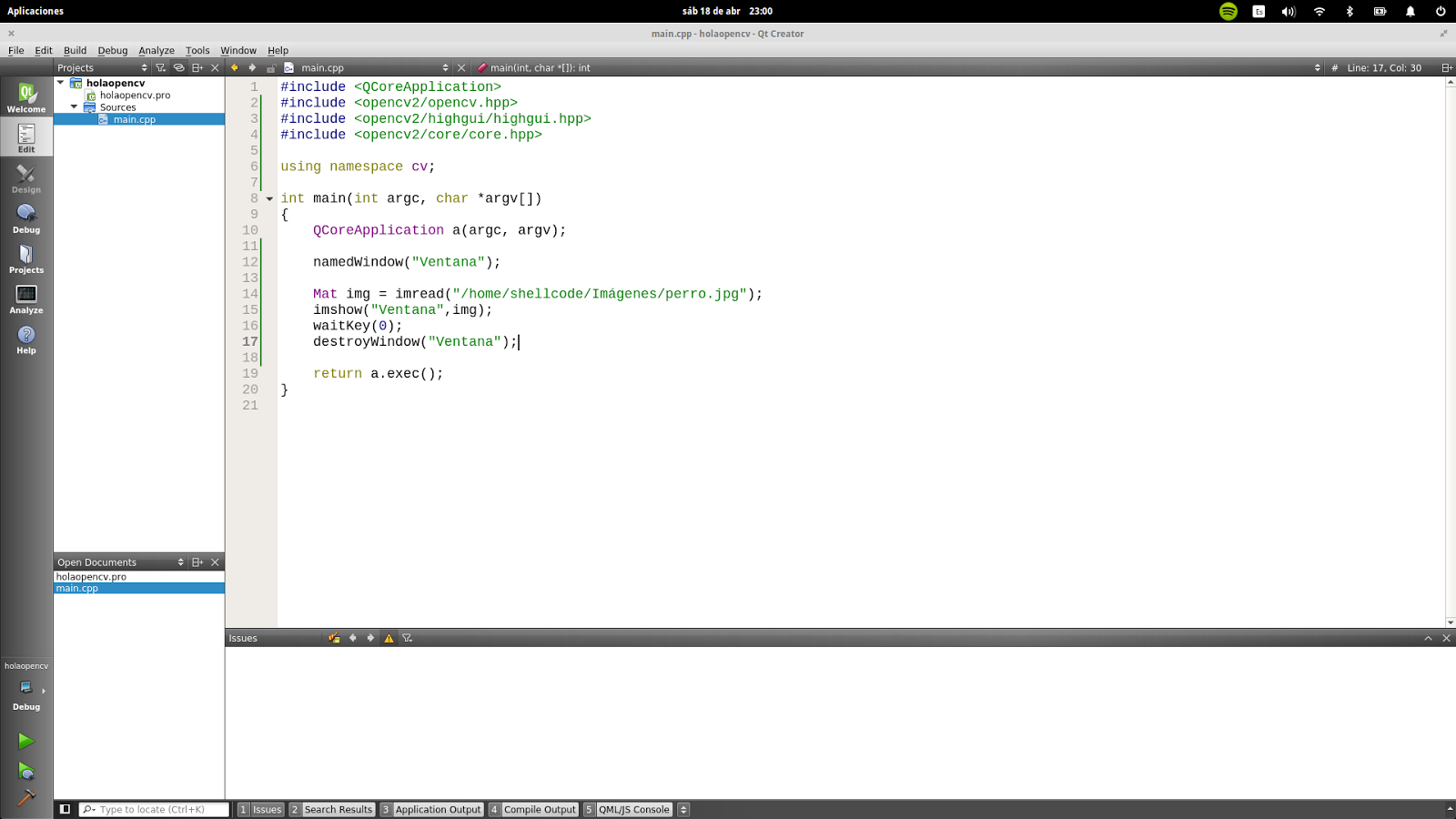
Ahora programamos algo sencillo, para mostrar una imagen usando Opencv
Ejecutamos el programa
Y nuestra imagen ahora se muestra en la ventana que hemos creado, con eso finalizamos esta primera entrada.
El código del proyecto lo encontrarás aquí
OpenCV en Español
Blog dedicado a la visión computacional con Opencv
sábado, 11 de junio de 2016
domingo, 19 de abril de 2015
Histograma de una imagen - Opencv
Histograma según Wikipedia
" En las imágenes digitales un histograma de color representa el número de pixeles que tienen colores en cada una de las listas fijas de rangos de colores, que se extienden sobre el espacio de color de la imagen, es decir el conjunto de todos los posibles colores. "
histogram.h
main.cpp
" En las imágenes digitales un histograma de color representa el número de pixeles que tienen colores en cada una de las listas fijas de rangos de colores, que se extienden sobre el espacio de color de la imagen, es decir el conjunto de todos los posibles colores. "
histogram.h
#if !defined HISTOGRAM
#define HISTOGRAM
#include <opencv2\core\core.hpp>
#include <opencv2\imgproc\imgproc.hpp>
class Histogram1D {
private:
int histSize[1];
float hranges[2];
const float* ranges[1];
int channels[1];
public:
Histogram1D()
{
// Preparar argumentos para el histograma 1D
histSize[0]= 256;
hranges[0]= 0.0;
hranges[1]= 255.0;
ranges[0]= hranges;
channels[0]= 0; // por defecto,canal 0
}
// Calcular el histograma 1D.
cv::MatND getHistogram(const cv::Mat &image) {
cv::MatND hist;
// Calcular histograma
cv::calcHist(&image,
1, // histograma de solo una imagen
channels, // el canal usado
cv::Mat(), // sbinin Mask
hist, // el histograma resultante
1, // este es un histograma de 1 dimension
histSize, // numero de contenedores en el histograma
ranges // rango de valores de píxeles
);
return hist;
}
// Calcula el histograma 1D y devuelve una imagen de ella.
cv::Mat getHistogramImage(const cv::Mat &image){
// Calcular histograma
cv::MatND hist= getHistogram(image);
// Obtener los contenedores min y max
double maxVal=0;
double minVal=0;
cv::minMaxLoc(hist, &minVal, &maxVal, 0, 0);
// Imagen en la que se mostrará el histograma
cv::Mat histImg(histSize[0], histSize[0], CV_8U,cv::Scalar(255));
// establecer el punto más alto como 90% of nbins
int hpt = static_cast<int>(0.9*histSize[0]);
// dibujar lineas verticales por cada contenedor
for( int h = 0; h < histSize[0]; h++ ) {
float binVal = hist.at<float>(h);
int intensity = static_cast<int>(binVal*hpt/maxVal);
cv::line(histImg,cv::Point(h,histSize[0]),cv::Point(h,histSize[0]-intensity),cv::Scalar::all(0));
}
return histImg;
}
};
#endif
#include <iostream>
using namespace std;
#include "cv.h"
#include "highgui.h"
#include "histogram.h"
int main()
{
// Leer imagen
cv::Mat image= cv::imread("/home/shellcode/Imágenes/perro.jpg",0);
if (!image.data)
return 0;
// Mostrar la imagen
cv::namedWindow("Image");
cv::imshow("Image",image);
// Objeto histograma
Histogram1D h;
// Calcular el histograma
cv::MatND histo= h.getHistogram(image);
// Loop sobre cada contenedor del histograma
for (int i=0; i<256; i++)
cout << "Value " << i << " = " << histo.at<float>(i) << endl;
// Mostrar el histograma como una imagen
cv::namedWindow("Histogram");
cv::imshow("Histogram",h.getHistogramImage(image));
cv::waitKey();
return 0;
}
Resultado
sábado, 18 de abril de 2015
Reducción de colores - Manipulación de pixeles con Opencv
Muchas veces se necesita analizar una imagen pixel por pixel, considerando la cantidad de pixeles
de la imagen, esto puede ser no tan eficiente, por ello hay varias formas de implementar un bucle de scaneo de imagen.
Las imagenes estan compuestas por 3 canales de píxeles ( Rojo, verde, azul) cada uno de estos valores es un 8bit unsigned char, el total de colores es entonces 256x256x256, lo que es cerca de 16 millones de colores, entonces para reducir la complejidad del análisis, usualmente se reduce la cantidad de colores.
Una forma sencilla de lograr este objetivo es simplemente subdividir el espacio RGB en cubos de igual tamaño. Por ejemplo, si se reduce el número de colores en cada dimensión de 8, entonces usted obtendría un total de 32x32x32 colores.
Cada color de la imagen original, entonces se asigna un nuevo valor de color en la imagen de color reducido que corresponde al valor en el centro del cubo a la que pertenece.
Resultado
Alterar color de pixeles - Manipulación de Pixeles con Opencv
Tomando como base el proyecto anterior, modificamos solo el fichero main.cpp
Lo que haremos ahora sera manipular los pixeles, de tal forma que tomaremos una imagen e introduciremos puntos blancos en la imagen en puntos aleatorios, el código es el siguiente.
Notar que hay una condicional if que verifica el número de canales, esto es para saber que tipo de imagen tenemos ya que si la imagen tiene 1 canal (8-bit) solo se asigna el valor 255 en las posiciones a,b
image.at<uchar>(a,b)= 255;
Pero en el caso que tenga 3 canales ( imagen a color ) se tiene que modificar cada uno de ellos
haciendo uso del código del else-if
image.at<Vec3b>(a,b)[0]= 255;
image.at<Vec3b>(a,b)[1]= 255;
image.at<Vec3b>(a,b)[2]= 255;
Resultado
El resto de código ya es conocido, revisar la entrada anterior
Mostrar imágen con Opencv + Qt
Bueno, lo primero es tener instalado Qt y Opencv, una vez hecho eso comenzamos por abrir el Qt Creator.
En esa ventana lo que hacemos será colocar el nombre de la aplicación y elegimos la ubicación de nuestro proyecto, una vez hecho eso damos click en Next
Click en Next
Una vez hecho esto vamos a nuestro archivo .pro, en mi caso es holaopencv.pro por que así nombre a mi proyecto y agregamos lo siguiente justo antes de sources
INCLUDEPATH += /usr/local/include/opencv
LIBS += -L/usr/local/lib -lopencv_calib3d -lopencv_core -lopencv_features2d -lopencv_flann -lopencv_highgui -lopencv_imgproc -lopencv_ml -lopencv_objdetect -lopencv_photo -lopencv_stitching -lopencv_superres -lopencv_ts -lopencv_video -lopencv_videostab
nos queda algo así.
luego de eso ya podemos incluir las librerías y se activa el autocompletado en qt.
Ponemos el siguiente código para probar que todo esté correcto
Explicación
namedWindow(nombreVentana) : Sirve para crear una ventana
Mat : Se utiliza para almacenar vectores o matrices
imread(nombreimagen) : sirve para leer una imagen recibiendo su ubicaciónimshow(nombreVentana,imagen) : sirve para mostrar la imagen, recibe como parámetros el nombre de una ventana ( en donde se mostrará) y la imagen.waitKey(num) : Mostrar por una cantidad específica de mili segundos ( 0 = tiempo infinito ) o hasta que se presione una tecla.
Suscribirse a:
Entradas (Atom)